

Découvrez Magic Manager v0.27.0 pour Google Gemini Notebook (ex-NotebookLM) : copie inter-carnets, détection sémantique des doublons, export PDF structuré et thèmes.
📌 En bref (TL;DR)
Magic Manager v0.27.0 apporte une mise à jour majeure pour tous les utilisateurs de Google Gemini Notebook (ex-NotebookLM). L'extension Firefox introduit pour la première fois la copie inter-carnets native (transfert de sources Drive, Web & YouTube d'un carnet à un autre), la détection sémantique des doublons, un export PDF enrichi préservant les images et tableaux, un panneau à double thème (Clair/Sombre) et la sauvegarde des chats sous forme de notes éditables en 1 clic. Le tout fonctionne à 100% localement dans le navigateur, garantissant une confidentialité totale (0 serveur tiers).
🚀 Le Problème vs La Solution
Si vous utilisez quotidiennement Google Gemini Notebook pour vos recherches, vos études ou votre veille stratégique, vous avez certainement été confronté à ces limitations frustrantes :
- Impossible de transférer une source d'un carnet d'études à un autre carnet de travail sans devoir tout ré-importer manuellement.
- Difficulté à retrouver un document parmi des dizaines de sources affichées dans la barre latérale.
- Absence d'export structuré en PDF/Markdown conservant la mise en page, les tableaux et les illustrations générées.
- Rendu du code informatique illisible dans les réponses de l'IA sans coloration syntaxique.
Magic Manager v0.27.0 résout l'intégralité de ces points en injectant une couche d'ergonomie puissante et discrète directement dans l'interface d'origine de Gemini Notebook.
🛠️ Les Nouveautés Phares de la Version 0.27.0
1. 🔄 Copie Inter-Carnets & Gestion Directe des Sources
Vous avez trouvé une étude pertinente dans votre carnet "Recherche IA" et souhaitez l'ajouter à votre carnet "Projet 2026" ? Avec la v0.27.0, c'est désormais possible en 1 clic !

- Copie Inter-Carnets : Sélectionnez n'importe quelle source (fichier local, lien Web, vidéo YouTube ou document Google Drive) et transférez-la vers le carnet de votre choix.
- Suppression directe : Retirez les sources obsolètes directement depuis leur carte dans la barre latérale sans naviguer dans des sous-menus.
- Export direct : Téléchargez n'importe quelle source individuelle au format Markdown (
.md) ou PDF (.pdf) sans interrompre votre lecture.
2. 🔍 Recherche Globale Instantanée & Badges de Provenance
Recherchez et filtrez vos sources à la vitesse de l'éclair sans jamais perdre le fil de votre réflexion.

- Barre de recherche fixe : Accessible via le raccourci
Cmd/Ctrl+Shift+Fou le champ dédié. Filtrez vos sources par mot-clé avec réinitialisation rapide en pressantÉchap. - Détection sémantique des doublons : L'extension repère les sources identiques déjà présentes dans le carnet pour éviter les doublons.
- Badges de provenance : Identifiez d'un coup d'œil l'origine de chaque document (🔄 Google Drive, 🌐 Web/YouTube, ▢ Upload Local).
3. 📑 Sélection Sur-Mesure & Fusion Intelligente (MD, PDF, ZIP)
Ne laissez plus vos données et vos synthèses coincées dans l'interface web. Exportez-les dans des formats universels et consolidés.

- Ciblage et Sélection : Cochez uniquement les documents pertinents dans votre liste pour créer un export sur-mesure.
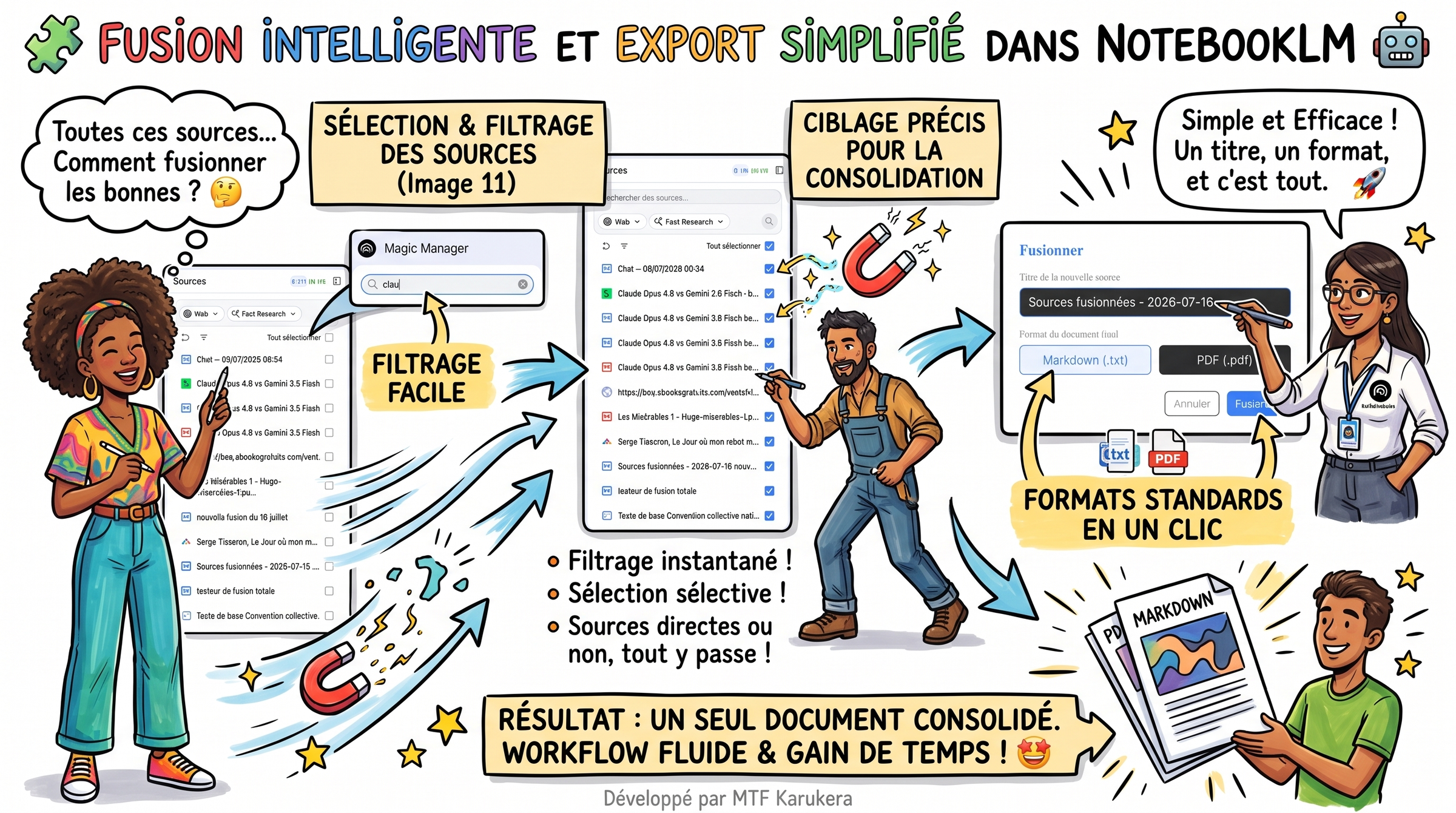
- Fusion Intelligente : Unifiez plusieurs sources sélectionnées en un seul document structuré Markdown ou PDF, automatiquement ré-injecté dans votre carnet.
- Moteur Walker PDF enrichi : Extrait proprement le DOM récursif en préservant la typographie, les tableaux et les images Canvas.
- Exportation ZIP : Téléchargez vos sélections sous forme d'archives ZIP complètes et conformes.
4. 💬 Chat to Notes : Sauvegardez vos Discussions IA en Notes Éditables
Conservez la mémoire de vos échanges avec Gemini Notebook et transformez vos idées en capital de connaissances.

- Exportation en 1 clic : Convertissez l'intégralité de la discussion courante en une note enregistrée directement dans le Studio.
- Note 100% Éditable : Conservez les questions posées, les réponses claires et les horodatages précis tout en gardant la liberté de modifier le texte.
5. 🎨 Coloration Syntaxique du Code & Interface Bi-Thème
Rendez la lecture du code informatique agréable et efficace pour les développeurs et les chercheurs.

- Boîtes de code colorées : Détection et coloration syntaxique automatique pour Python, JavaScript, HTML, CSS, etc.
- Bouton "Copier" en 1 clic : Récupérez les extraits de code instantanément sans sélection manuelle.
- Interface Bi-Thème (Clair / Sombre) : Le panneau d'options bascule automatiquement pour s'harmoniser avec votre thème Gemini Notebook.
🔒 Confidentialité & Architecture (Privacy-by-Design)
Conçu selon les exigences strictes de la suite magic-softs :
- 0 Serveur Tiers : Toutes les requêtes et les traitements s'exécutent à 100% en local dans votre navigateur. Aucune donnée n'est transmise à un serveur externe.
- Conformité CSP MV3 : Développé en Vanilla JS moderne, sans
eval()ni injectioninnerHTMLnon sanitisée. - Licence Open Source : Code source transparent et audité distribué sous licence Mozilla Public License 2.0 (MPL-2.0).
🗺️ Écosystème & Synergie magic-softs
Magic Manager s'intègre au sein de la suite d'extensions magic-softs aux côtés de :
- Magic Clipper pour Gemini Notebook (Firefox & Thunderbird) : Pour capturer les articles du Web et vos emails professionnels directement vers vos carnets.
- Magic Clipper pour Google Drive : Pour sauvegarder vos découvertes et vos pièces jointes vers votre stockage cloud.
☕️ Soutenir le Projet
Toutes nos extensions sont développées bénévolement et mises à disposition gratuitement pour la communauté. Si Magic Manager vous fait gagner du temps au quotidien, vous pouvez soutenir le développement continu en offrant un café au développeur sur Ko-fi ! ☕️❤️
❓ Foire aux Questions (FAQ)
Q : Magic Manager est-il compatible avec la nouvelle version de Google Gemini Notebook ?
R : Oui ! L'extension s'adapte dynamiquement à l'interface de Gemini Notebook (ex-NotebookLM) et gère la nouvelle arborescence notebook.google.com grâce à ses sélecteurs Angular résilients.
Q : Mes données personnelles ou mes documents sont-ils analysés par des tiers ?
R : Absolument pas. Magic Manager fonctionne exclusivement en local dans votre navigateur (architecture content-script sans serveur intermédiaire). Vos notes et vos sources restent 100% privées.
Q : Comment installer l'extension sur Firefox ?
R : Rendez-vous simplement sur la fiche officielle Mozilla Add-ons (AMO) et cliquez sur "Ajouter à Firefox".
Laisser un commentaire