
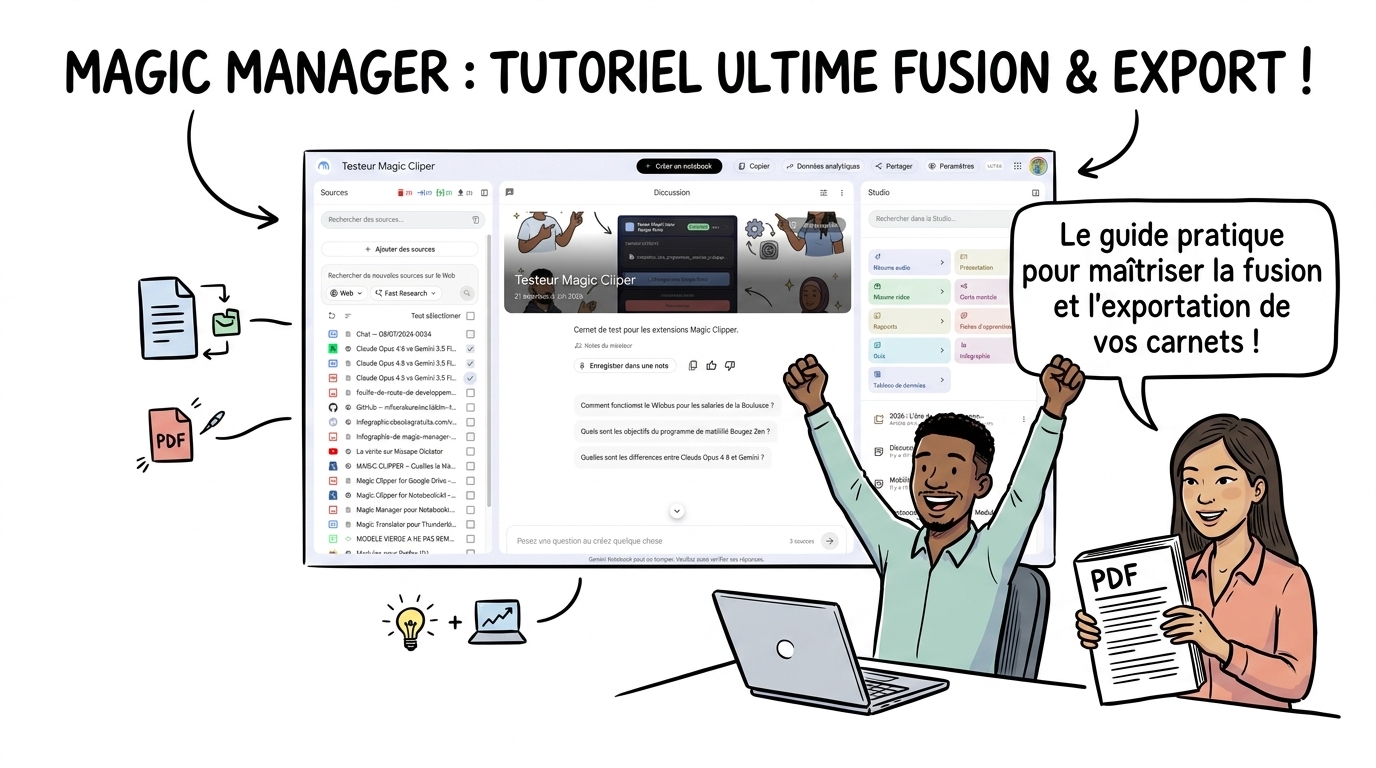
Lorsque vous organisez vos recherches sur Google Gemini Notebook (anciennement NotebookLM), vous accumulez rapidement des dizaines de sources : documents PDF, articles web, notes personnelles et extraits YouTube. Si l’interface native de Google permet d’interroger l’IA avec brio, elle ne propose aucun bouton pour exporter l’intégralité de vos sources en un document PDF compilé ou sous forme d’archive ZIP. Ce tutoriel pas-à-pas illustré vous guide à travers chaque étape avec l’extension open source Magic Manager (v0.27.0).
📌 En bref (TL;DR)
Grâce à Magic Manager pour Gemini Notebook, vous disposez d’un panneau d’action par lot directement dans l’interface de votre carnet. En cochant vos sources et en utilisant les boutons Fusionner, Export PDF ou Export ZIP, vous compilez l’intégralité de vos connaissances en documents nettoyés, paginés et prêts pour l’impression ou l’archivage local. Le tout s’exécute à 100% en local dans votre navigateur Firefox sans aucun serveur tiers.
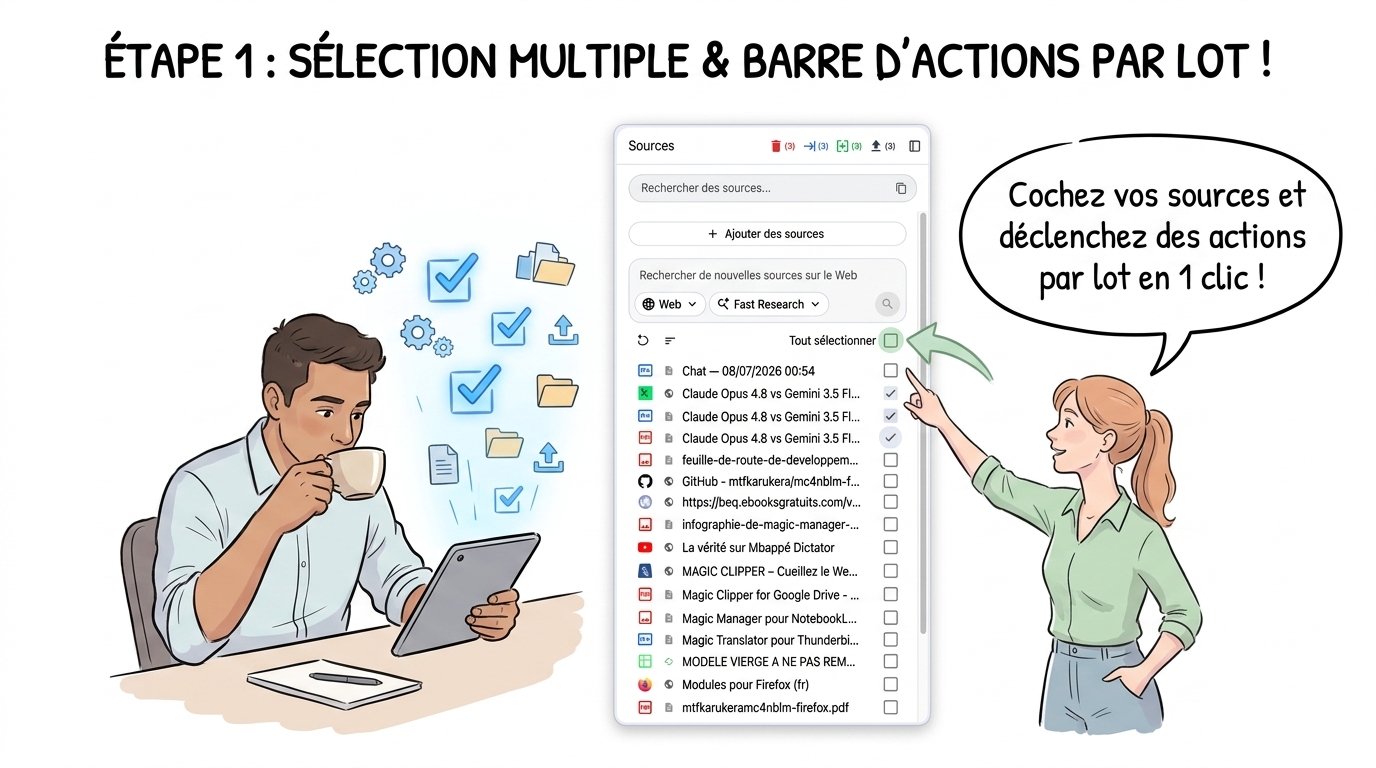
🧲 Étape 1 : Sélectionner les sources & Utiliser la barre d’actions par lot
Dans le panneau latéral gauche de votre carnet Gemini Notebook, Magic Manager ajoute une case à cocher à côté de chaque source ainsi qu’une barre d’actions supérieure :
- Recherche & Filtre (
Cmd/Ctrl+Shift+F) : Filtrez rapidement la liste par mot-clé avec le bouton de réinitialisation rapide×. - Sélection par lot : Cochez l’option
Tout sélectionnerpour englober tout le carnet en un clic.
⚙️ Étape 2 : Déclencher la fusion & Choisir le format (Riche vs Simple)
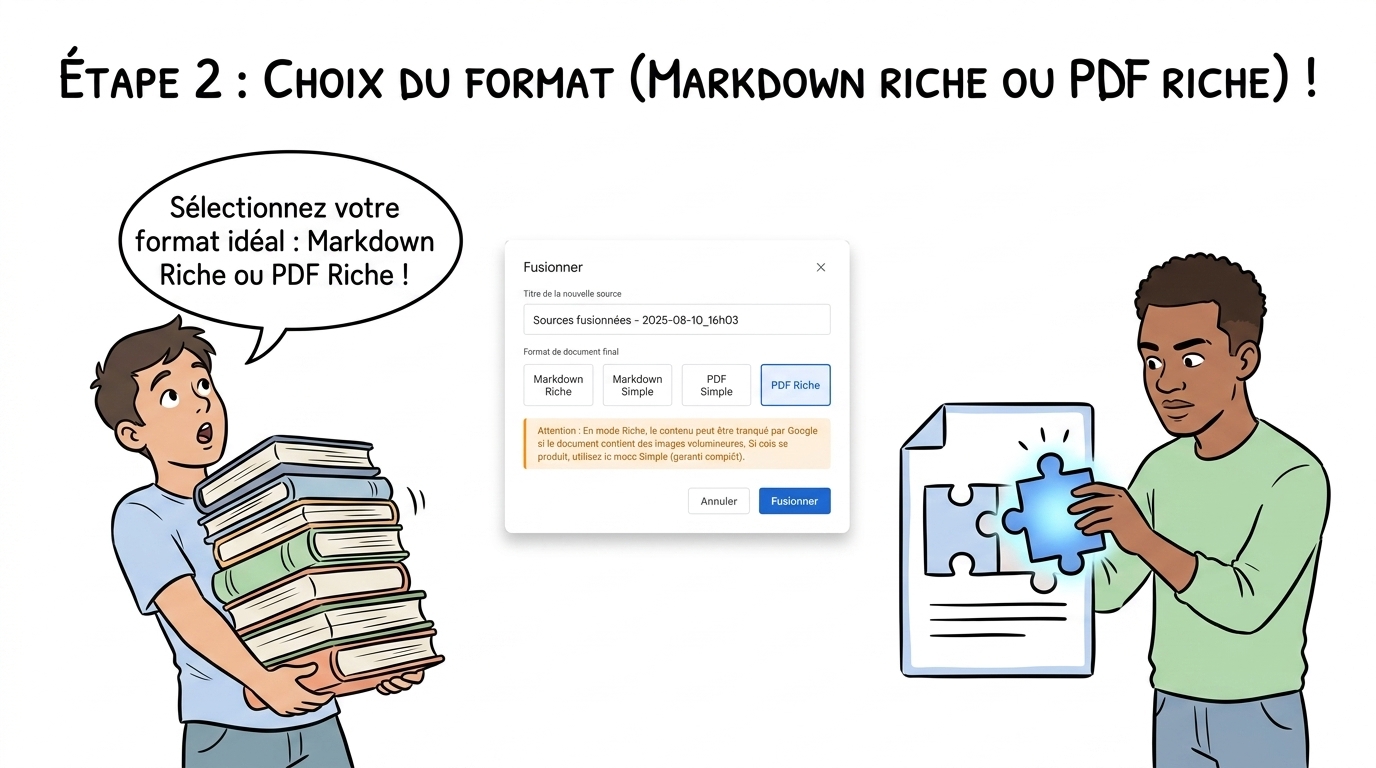
Une fois les sources cochées, cliquez sur le bouton bleu Fusionner dans la barre par lot. La fenêtre de configuration de la fusion apparaît :
- Nommez la nouvelle source : Saisissez un titre personnalisé (ex: Synthèse Complète 2026).
- Sélectionnez le format :
- Markdown Riche ou PDF Riche : Conserve la mise en page, les titres, les images canvas et les tableaux.
- Markdown Simple ou PDF Simple : Extraction du texte brut 100% garanti non-tronqué pour les gros documents.
✅ Étape 3 : Valider et retrouver la nouvelle source unifiée
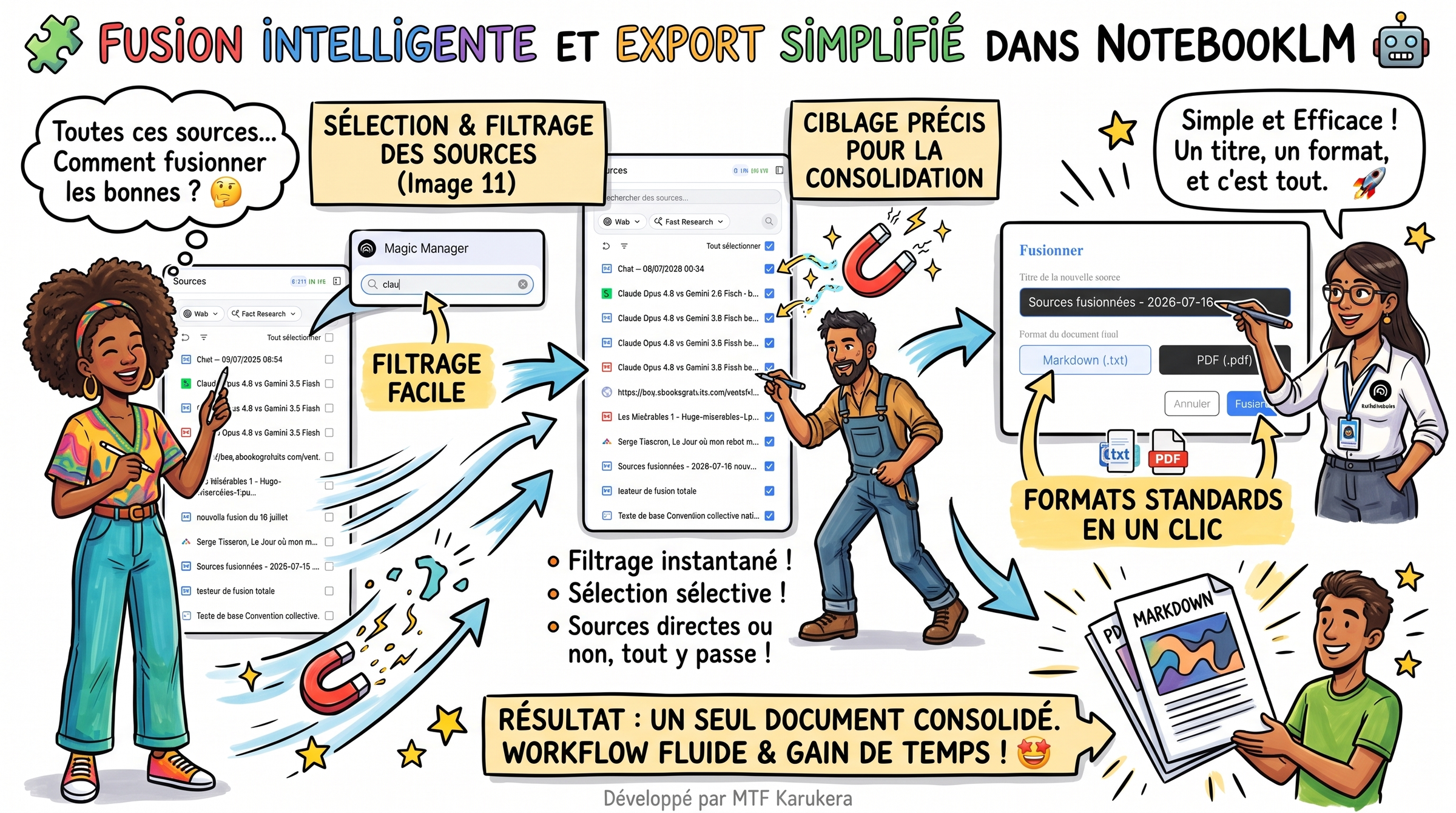
Cliquez sur le bouton bleu Fusionner pour démarrer la compilation automatique :
- Traitement 100% local : Les sources sont extraites et assemblées directement dans votre navigateur.
- Ajout automatique au carnet : Une fenêtre de confirmation
Fusion terminée !s’affiche et la nouvelle source unifiée apparaît instantanément dans la liste de votre carnet.

📑 Étape 4 : Exporter en PDF enrichi (Walker DOM) ou en Archive ZIP
Si vous préférez exporter directement vos sources sélectionnées vers votre ordinateur plutôt que de les fusionner dans le carnet :
- Exportation PDF : Pressez
PDF Exportpour générer un document paginé avec sommaire et numérotation propre. - Exportation ZIP : Pressez
ZIP Exportpour télécharger l’intégralité des sources sous forme d’archive.zipcompressée.
🔒 Confidentialité & Performance (0% CPU au repos)
- 100% Local : La génération PDF (jsPDF) et ZIP (JSZip) s’effectue en tâche de fond dans votre navigateur.
- Requêtes Directes RPC : Aucune simulation de clics de souris lents. L’extension communique directement avec l’API officielle sécurisée de Gemini Notebook.
- Licence Libre MPL-2.0 : Développé par MTF Karukera sous licence open source.
❓ Foire Aux Questions (FAQ)
Q : Les images et tableaux de mes sources sont-ils conservés lors de la fusion ?
R : Oui ! En sélectionnant le mode Markdown Riche ou PDF Riche, le moteur Walker DOM de Magic Manager extrait et reconstruit les images, graphiques canvas et tableaux dans le document final.
Q : Puis-je fusionner des sources Drive, Web et Fichiers locaux ensemble ?
R : Tout à fait ! Magic Manager unifie le traitement quelle que soit la provenance de la source (Google Drive, lien Web, vidéo YouTube ou fichier téléversé).
Laisser un commentaire